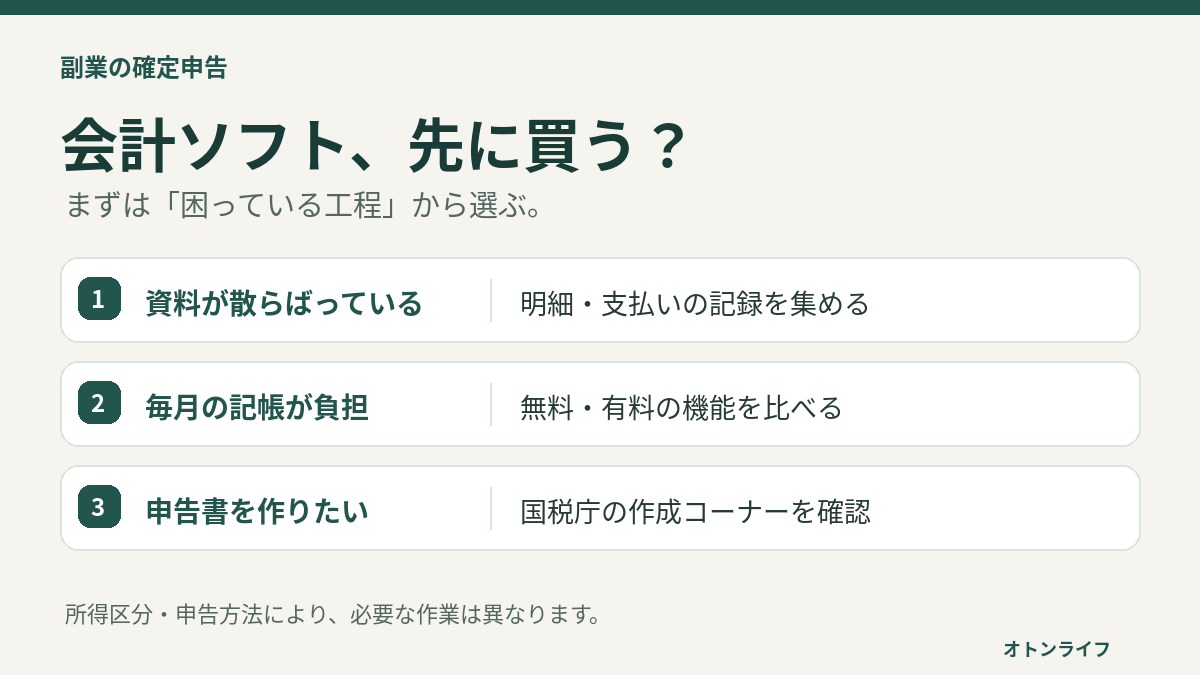
まずは「申告書を作る」と「毎月の記帳を楽にする」を分ける
公式情報の確認日:2026年11月17日。料金・機能は、契約する時点の公式案内でも確認してください。
「副業の確定申告が気になる。会計ソフトを先に買った方がええんかな」。そんなときは、申込みより先に、何に困っているかを一つ決めましょう。
申告書を作って提出したいなら、国税庁の無料の作成コーナーが候補です。明細の転記や日々の記帳が負担なら、会計ソフトの出番を考えます。申告する人全員に、有料ソフトが必要なわけではありません。
オトンライフの第一推奨は、資料一組を手元にそろえ、自分が困る工程を確かめてから選ぶことです。この記事では公式案内の違いを整理します。各サービスの実使用レビューや、使いやすさの順位付けではありません。
1.先に、今困っている工程を選ぶ
申告の前には、資料を集める、日々の取引を記録する、必要な金額を集計する、申告書を作って提出する、という作業があります。会計ソフトを契約しても、元資料が足りない問題や、所得区分の迷いが自動で解決するわけではありません。
| 今の困り事 | 最初にすること |
|---|---|
| 明細・領収書が散らばっている | 売上・支払い・入出金の資料を一組にする |
| 金額は整理できていて、申告書を作りたい | 国税庁の作成コーナーで対応範囲を確認 |
| 毎月の記帳や転記が負担 | 無料・有料ソフトで、同じ資料一組を試す |
| 所得区分や経費の扱いが分からない | 元資料をそろえ、税務署・税理士へ確認 |
資料がまだそろっていない方へ:副業ブログの明細・領収書の残し方
2.申告書の作成が目的なら、国税庁の無料手段を確認する
国税庁の「確定申告書等作成コーナー」では、画面の案内に沿って金額などを入力し、申告書の作成やe-Taxによる送信を進められます。青色申告決算書・収支内訳書等の作成にも対応していますが、申告内容や端末によって利用できる範囲が異なります。
ここで区別したいのは、日々の記帳と、集計した金額から書類を作る工程です。作成コーナーへ進む前に、収入や必要経費の根拠を自分で確認できる状態にしておきます。
2026年分を申告するときは、対象年の画面と公式案内を確認してください。今表示される過去年分の入力例を、そのまま当年分の仕様だと思い込まないようにしましょう。
申告が必要かどうかから迷う方へ:副業の「20万円」と所得税・住民税
3.記帳も手伝ってほしいなら、無料と有料の範囲を比べる
「無料」の意味はサービスやプランで違います。継続して無料で使えるもの、一定期間だけ試せるもの、登録できても申告や出力に条件があるものを分けて見ます。
白色申告向けの無料サービスも候補にする
「やよいの白色申告 オンライン」は、フリープランで記帳・金融機関連携・確定申告書の作成やe-Taxなどを無料で利用できると案内しています。フリープランのサポートはWebFAQで、操作質問や業務相談は別プランの範囲です。
白色申告向けのサービスなので、自分に必要な申告方法と機能に合うかを先に確認します。青色申告のために、そのまま同じプランを選ぶことはできません。
有料ソフトは、減らしたい手間と機能を合わせる
マネーフォワード クラウド確定申告のパーソナルミニでは、青色・白色の申告書類作成、銀行・カード明細の自動取込などを案内しています。ただし、消費税申告には対応しないなど、プランによる違いがあります。名前や価格だけで選ばず、必要な機能の欄を見ましょう。
freee会計にも個人向けの複数プランがあり、証憑ファイルの保存上限、消費税申告、サポートなどが異なります。無料のお試しや未契約時の利用範囲は、有料契約と同じとは限りません。
4.年額と、減らせる作業で費用を見る
マネーフォワードのパーソナルミニ・Web版の年払いは、確認時点で年10,800円(税抜)です。消費税10%で計算すると11,880円。料金表の月900円は年払い金額の月割り表示で、毎月900円を払う契約とは異なります。
同社は2026年12月1日の料金改定を告知しています。パーソナルミニの年払い額は据え置きですが、月払いなどは変わるため、申込日と更新時に適用される料金を確認します。値上げの告知だけで、不要な契約を急ぐ必要はありません。
例えば、年11,880円を払って、毎月の作業が1時間減ると仮定すれば、年間12時間を減らす費用は1時間あたり990円です。これは計算の例で、実際に1時間短縮できるという検証結果ではありません。まず自分の資料で試し、入力後の確認まで含めて比較します。
「副業の売上が少ないから絶対に不要」「何件を超えたら必ず有料」とは決めません。件数が少なくても記帳方法が難しいことはあり、件数が多くても無料の方法で整理できることはあります。
5.試すときは、同じ資料一組でここを見る
売上・報酬の資料、支払いを示す資料、対応する入出金の記録を一組にします。初期設定を終えた後、取り込みや入力だけでなく、金額の確認と訂正まで進めてみましょう。自動取込後も、二重登録や内容の誤りがないかを確認します。
確認メモは、次の5行で始められます。
- 減らしたい作業:明細の転記/記帳/集計/申告書作成/その他
- 試す資料:どの期間の、どの売上・支払いか
- 自分で必要な機能:申告方法、連携先、ファイル保存、相談の範囲
- 支払条件:今回の総額、契約期間、次回更新額、解約・出力の条件
- 試した結果:設定の時間、確認までの時間、できなかったこと
ソフトを使う場合も、申告する所得の区分、経費にできるか、どの年に計上するかといった判断は残ります。個別の税務判断に迷う内容は、資料をそろえて税務署や税理士に確認してください。
6.今日やるのは、契約より「困る工程を一つ決める」
資料がまだなら、まず一組をそろえる。金額を整理できていて申告書を作りたいなら、国税庁の作成コーナーで対応範囲を見る。毎月の記帳が負担なら、無料で使える範囲と必要な有料機能を比べる。この順番なら、使わない契約を増やしにくくなります。