ブログのサーバー容量は、「何記事なら何GB」と記事数だけでは決まりません。これから始めるなら、まず掲載予定の画像の大きさと枚数を見積もり、そのほかのデータも保存できるかを確認しましょう。容量への不安だけで、最初から上位プランを選ぶ必要はありません。
この記事では、自分でサーバーを契約してWordPressブログを運営する場合の考え方を説明します。計算例は架空の条件です。オトンライフの実測使用量や、特定サービスの必要容量を示す数字ではありません。
先に分けたい「保存容量」と「画像1枚の上限」
料金表の「ディスク容量」は、サーバーにデータを保存するための枠です。一方、画像を登録するときの「最大アップロードサイズ」は、1回に登録するファイル側の制限です。全体の空きがあっても、画像1枚が大きすぎて登録できない場合があります。
また、サイトの表示が遅いことと、保存容量が不足していることは同じではありません。「大容量のプランなら速くなる」と決めず、何に困っているかを分けて確認します。
画像の容量を、枚数を掛けて見積もる
まず、ブログに掲載する形に整えた画像を1枚用意します。撮影した元写真ではなく、実際にアップロードするファイルの大きさを使うのがポイントです。
Windowsなら、エクスプローラーで画像を右クリックして「プロパティ」を開き、「サイズ」を確認できます。例えば300KBなら、この計算例では約0.3MBとして扱います。単位の換算は簡略化して、1GB=1,000MBとします。
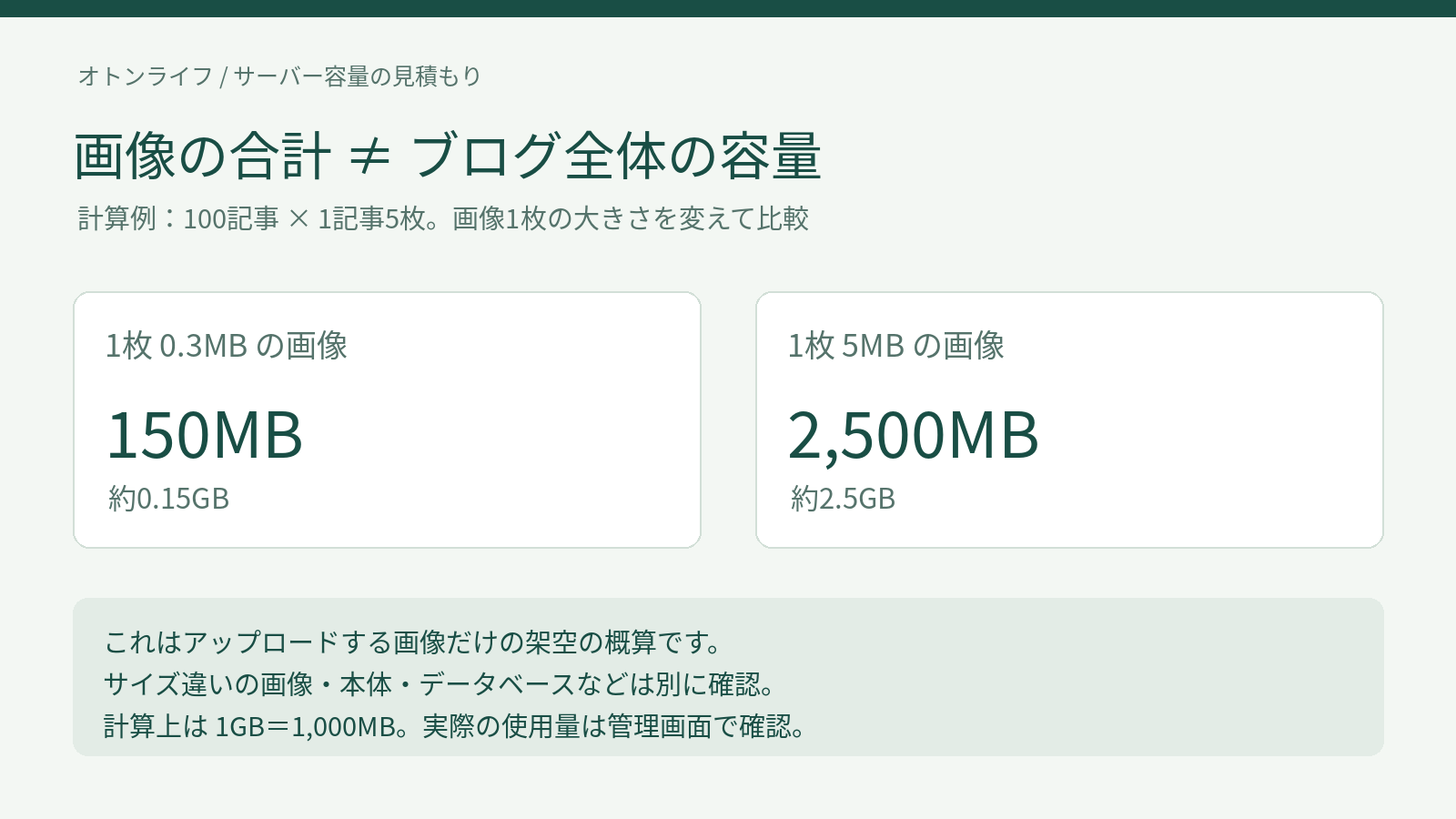
見積もり式は「記事数 × 1記事の画像枚数 × 画像1枚の容量」です。
- 画像1枚0.3MB、1記事5枚、100記事なら、100 × 5 × 0.3=150MB(約0.15GB)。
- 画像1枚5MB、1記事5枚、100記事なら、100 × 5 × 5=2,500MB(約2.5GB)。
同じ100記事でも、アップロードする画像が違えば見積もりは変わります。この差を見て、読みやすさを保てる範囲で画像の大きさを整える意味を考えてください。0.3MBを全画像の必須上限にする、という意味ではありません。
計算した画像の合計を、そのまま必要容量にしない
上の式は、アップロードする画像だけを数えたものです。WordPressでは、表示用にサイズ違いの画像が作られることがあります。作られる数や大きさは、元画像や設定、テーマなどによって変わるため、一律に何倍と決めつけません。
さらに、次のような保存対象もあります。契約によって容量の区分や計算方法が違うため、候補サービスの公式仕様で確認してください。
- WordPress本体、テーマ、プラグインなどのファイル。
- 本文や設定などを保存するデータベース。
- 同じサーバーに保存するメール、PDF、動画、別のサイトのデータ。
- 同じサーバー内へ自分で保存するバックアップなどのコピー。
サーバー会社が別の領域に保管する自動バックアップと、自分でブログの保存領域へ作るコピーは分けて考えます。バックアップがあるから容量を使わない、コピーが見つかったから消してよい、と一括りにしないでください。
契約前は、容量の数値と変更条件を一緒に見る
写真中心のブログにするのか、文章に数枚の図を添えるのか。複数サイトを作るのか、動画ファイルを同じ場所へ保存するのか。まず予定を書き出し、候補の公式料金表にある容量と照らし合わせます。
エックスサーバーの公式開設案内では、大量の画像を掲載する予定などがなければ、開始時はスタンダードプランを案内しています。ただし、これは同社の案内であり、すべての使い方で足りるという保証ではありません。本記事も同社の使用量や速度を実測したレビューではありません。
「あとで変えられるか」も見ておきます。2026年11月7日確認の同社マニュアルでは、本契約後の上位変更と下位変更で、申請できる時期や適用時期が異なります。上位変更には残期間に応じた差額、下位変更には利用期限月の申請条件があるため、自由にいつでも元へ戻せる前提で選ばないようにします。
現在の容量や料金は公式料金表で確認し、この記事の計算例と混ぜないでください。
開設済みなら、予想より実際の使用量を優先する
すでに運営中なら、契約先の管理画面で使用量を確認し、確認日と一緒に控えます。少し記事を増やした後にも同じ区分で確認すると、自分の運用でどれくらい増えたかを比べられます。
急に増えた場合は、画像だけでなく、動画の登録、メールの蓄積、バックアップのコピーなど、直前に変えたことを確認します。必要なデータか分からないまま削除せず、内訳が分からなければ契約先のサポートへ確認してください。
「何%になったら必ず変更」という共通基準はここでは決めません。契約先の上限・通知条件、増える速さ、変更に必要な日数を合わせて判断します。
容量の見通しが立ったら、支払総額を確認する
最初のメモは「予定記事数/画像の平均容量と枚数/ほかに保存するもの/プランの容量/変更条件」で十分です。開設済みなら「現在の使用量と確認日」も加えます。
容量の多いプランが必要か整理できたら、WordPressの初回総額と更新費用の記入例で、選んだ契約の支払いを確認しましょう(リンク先の記事には広告が含まれます)。
まだ記事や画像の使い方が決まっていないなら、まず原稿1本と掲載予定の画像を用意するところからで構いません。容量の数字を比べ続けるより、自分が置くものを具体的にする方が、必要なプランを判断しやすくなります。
参考情報と計算条件
公式情報の確認日:2026年11月7日。画像の見積もりは上記の架空条件で算出し、サイズ違いの画像やWordPress本体などは含めていません。実際の使用量は契約先の管理画面・公式仕様を確認してください。