当サイトではアフィリエイト広告を利用しています。この記事では、特定の商品を勧めるのではなく、ブログの表示を確認する方法を紹介します。
パソコンではきれいに見える記事でも、スマホで開くと比較表の右端が切れたり、画像内の文字が小さくなったりすることがあります。本文を読み直すだけでは、このような問題を見つけにくいものです。
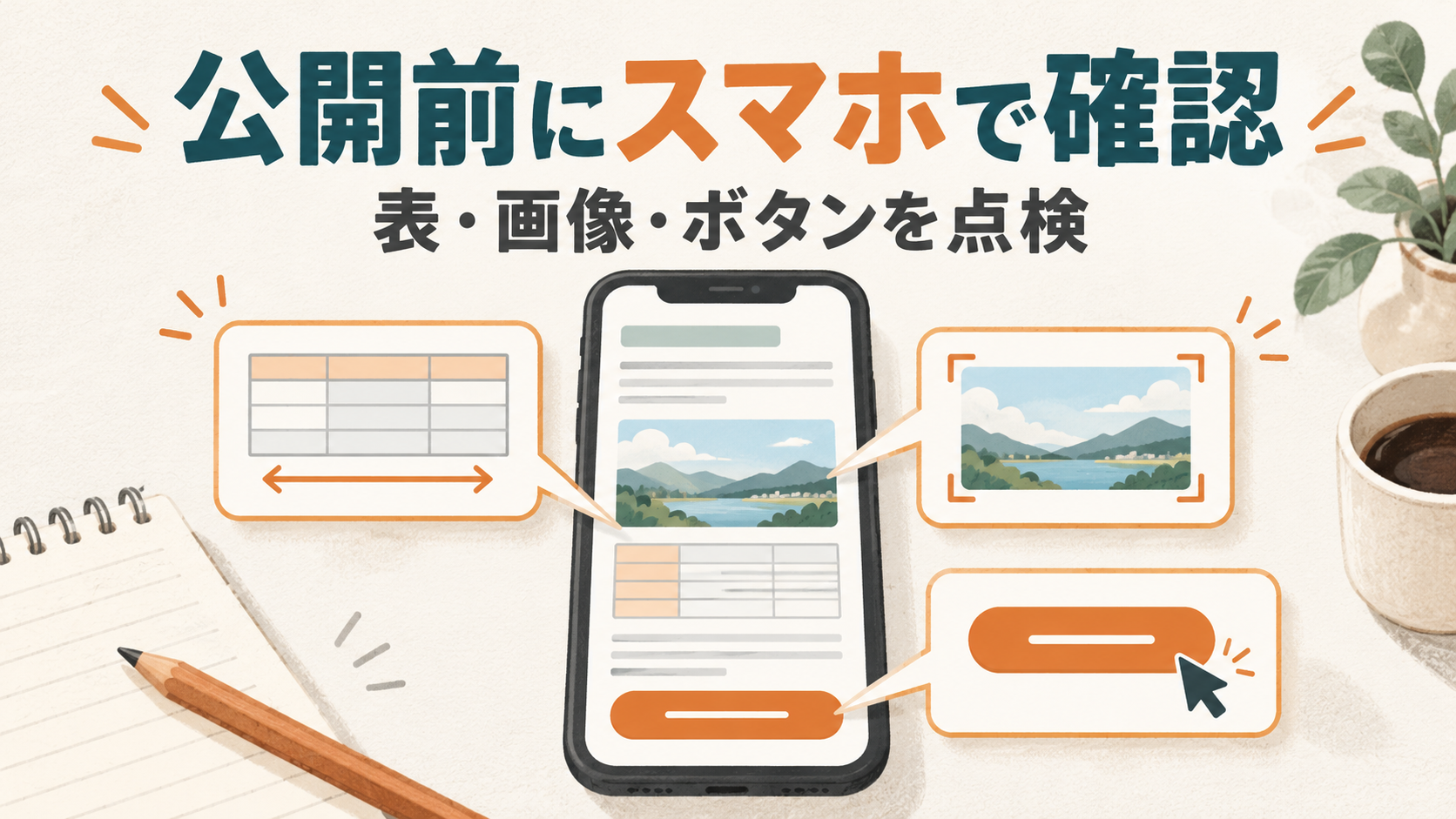
公開前は、文字、表、画像、ボタンの順にプレビューを確認します。その後、公開した通常のURLでも同じ箇所を見直します。ここでは、忙しい会社員が一記事ずつ使える点検手順をまとめます。特定の機種での検証結果や、オトンライフの全記事が合格したという報告ではありません。
パソコンのスマホ表示と実機を分ける
まず、編集画面のモバイルプレビューや、ブラウザーの開発者ツールで横幅を狭くしてみます。大きなはみ出しや、見出しの不自然な折り返しを見つける段階です。
ただし、パソコン上のスマホ表示は実機そのものではありません。Chromeの公式案内も、デバイスモードを近似的な確認方法として説明し、再現できない要素があることを示しています。可能なら、手元のスマホのブラウザーでも開いてください。
出典:Chrome for Developers「Simulate mobile devices with device mode」
参照ページを開く
公開前の下書きは、利用している編集環境の正規のプレビュー方法で確認します。確認のためだけに記事を一時公開したり、ログイン情報を他人へ渡したりしないようにします。実機で下書きを開けなければ、「狭い画面での確認済み、実機未確認」と記録しておきます。
最初に本文を上から下まで読む
まず縦向きの画面で、記事の冒頭から末尾まで読みます。画面を左右に動かさなくても本文を追えるか、見出しと次の文章が離れすぎていないかを見ます。
- 長いURLや英数字が画面の外へ飛び出していないか。
- 文字を拡大したとき、文章やボタンが重ならないか。
- 固定メニューや画面下の帯が、本文や最後のリンクを隠していないか。
- 広告表記や重要な条件が、文字の小ささで読みにくくなっていないか。
W3Cのリフローに関する解説では、縦に読むコンテンツについて、幅320 CSSピクセル相当でも情報や機能を失わず、原則として縦横両方のスクロールを必要としないことが基準として示されています。表など二次元の配置が必要な部分には例外があります。「320」という値をスマホの画素数と同じ意味で扱わず、狭い表示領域で本文が折り返すかを確認する目安にします。
出典:W3C WAI「Understanding SC 1.4.10 Reflow」
参照ページを開く
この点検だけで、アクセシビリティ基準全体への適合を判定できるわけではありません。
比較表は右端と項目名を確認する
比較表は、最初の列だけ見えていると正常に表示されているように感じます。右端の列まで読むこと、どのサービスとどの項目を比較しているか分かることを確かめてください。
横スクロールする表なら、表の中を横に動かせるか、末尾の列まで到達できるかを確認します。表を動かしただけでページ全体が横にずれる場合は、表の表示範囲を見直します。「横にスクロールできます」と案内を入れる場合も、実際に操作できることを先に確認します。
列が多すぎるなら、読者の判断に必要な項目へ絞ります。比較対象と比較軸は保ち、詳細条件を表のすぐ下に説明する方法もあります。表を画面に収めるために、文字だけを極端に小さくするのは避けたいところです。
たとえば料金表なら、金額だけでなく、契約期間や注記まで読めるかが大切です。小さな画面で注記が見えないままでは、数字が表示されていても判断に必要な情報は伝わりません。
画像は見切れと文字の代わりを確かめる
画像では、読み込み後の見え方を確認します。記事冒頭の画像だけでなく、本文の図解やスクリーンショットも対象です。
- 画像が横にはみ出したり、不自然に縦長になったりしていないか。
- トリミングで大事な部分が切れていないか。
- 画像内の説明を拡大しなくても読めるか。
- 図だけに書かれた重要な条件を、本文でも確認できるか。
代替テキストは、画像の役割に合わせて考えます。W3Cの案内では、情報を伝える画像、操作に使う画像、装飾画像などを区別しています。装飾だけの画像へ不要な長文を付けたり、ボタン画像を見た目だけで説明したりしないようにします。
出典:W3C WAI「An alt Decision Tree」
参照ページを開く
たとえば確認手順の図なら、要点を本文に書き、図には必要な短い説明を付けます。サイト名や検索キーワードを繰り返して埋めるのではなく、その画像が読者へ何を伝えるかを基準にします。
ボタンは押せる範囲と文言を見る
ボタンが画面に収まっていても、隣のリンクと近すぎると押し間違えやすくなります。縦向きと横向きで、文字が切れていないか、操作できる範囲が小さすぎないかを確認します。
W3Cのターゲットサイズの解説では、原則として24×24 CSSピクセル以上の操作対象を示しています。ただし、周囲の間隔や文中のリンクなどに例外があります。この数値だけを満たせば使いやすさの確認が終わる、とは考えません。
出典:W3C WAI「Understanding SC 2.5.8 Target Size Minimum」
参照ページを開く
文言も一緒に見ます。「こちら」だけより、「契約前の確認項目を読む」のように次に何があるか分かる方が、押すかどうかを判断しやすくなります。記事を読むボタンなのに「申し込む」と書いていないか、広告なのに普通の案内と誤認されないかも確認してください。
通常の内部リンクは、目的の記事が開くか確認します。一方、購入や申込、送信、削除などの操作は、表示確認のつもりで実行しません。アフィリエイト広告の自己クリックを繰り返して検証するのも避け、リンク設定の照合と、ASPや広告主が案内する確認方法で確かめます。
最後に確認条件を一行で残す
点検した結果は、次の形で残しておくと、直した後の再確認にも使えます。
「対象URL/確認日/端末とブラウザー/縦向き・横向き/本文・表・画像・ボタンの結果/直した箇所/未確認の項目」
実機を使っていなければ端末名を埋めず、パソコン上のプレビューと記録します。ひとつの端末で表示できても、すべての機種やブラウザーで確認したことにはなりません。
公開後はログイン中の編集画面だけでなく、通常のURLでも見直します。変更した表や画像だけを確認して終わらず、周囲の文章や末尾のリンクまで崩れていないかを確かめます。読めない部分、隠れた重要条件、誤った誘導が残るなら、先に修正します。
AIに作業を頼むときは、この点検リストを添えて「何を、どの環境で確認したか」を報告してもらうと、パソコンの確認だけでスマホも確認済みと誤解せずに済みます。依頼の範囲や完了地点の決め方は、次の記事にまとめています。
AIにブログ運営を任せる前に|手作業を減らす依頼・確認チェックリスト
参照ページを開く
参考情報の確認日:2026年10月31日。これは表示点検の実務例であり、全機能の動作保証やアクセシビリティ適合の認証ではありません。